Prise en main
sonar.mon-entreprise.com), le port, SSL/TLS et un éventuel chemin. Le champ détecte automatiquement une URL collée et en extrait l'hôte, le port et le protocole.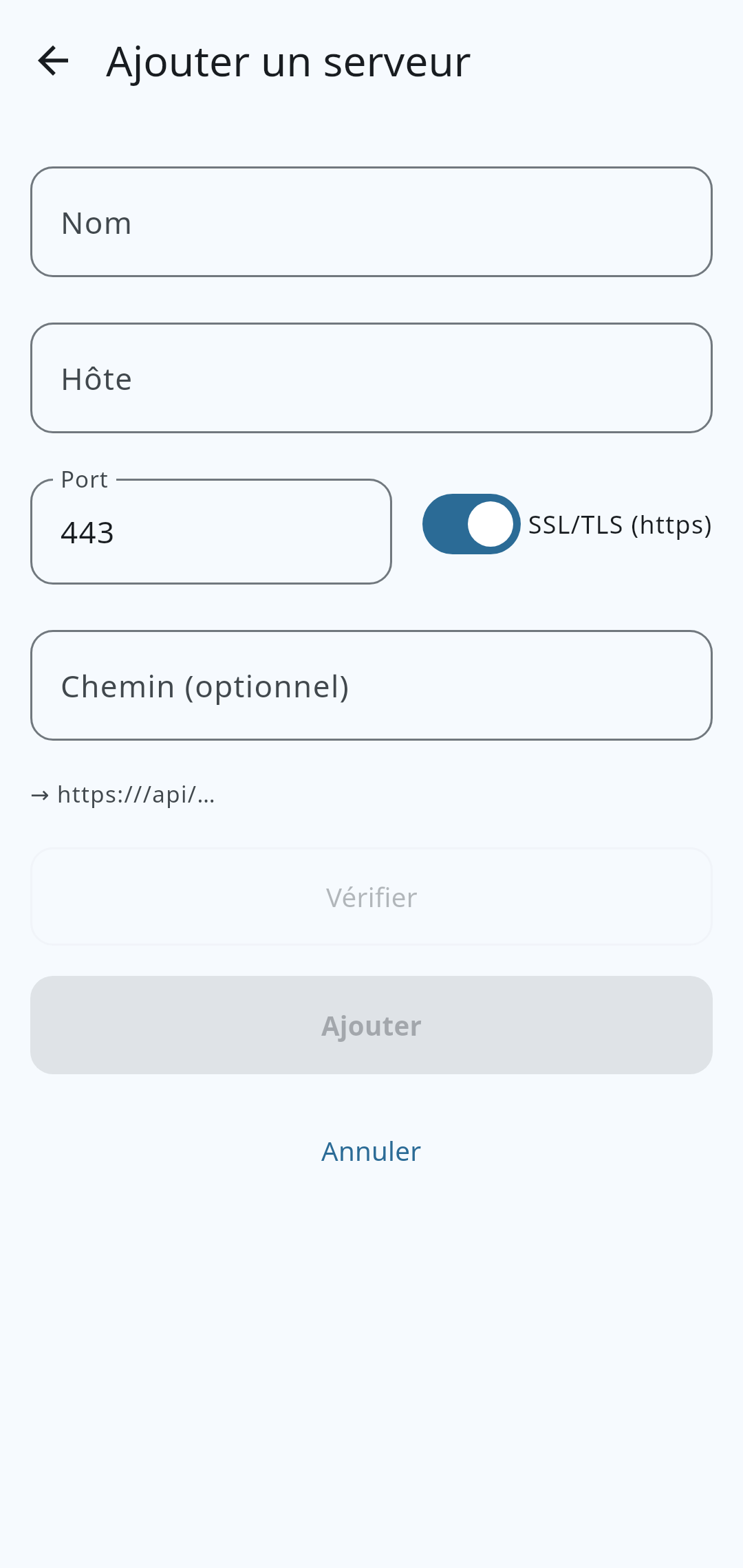
Lire un projet
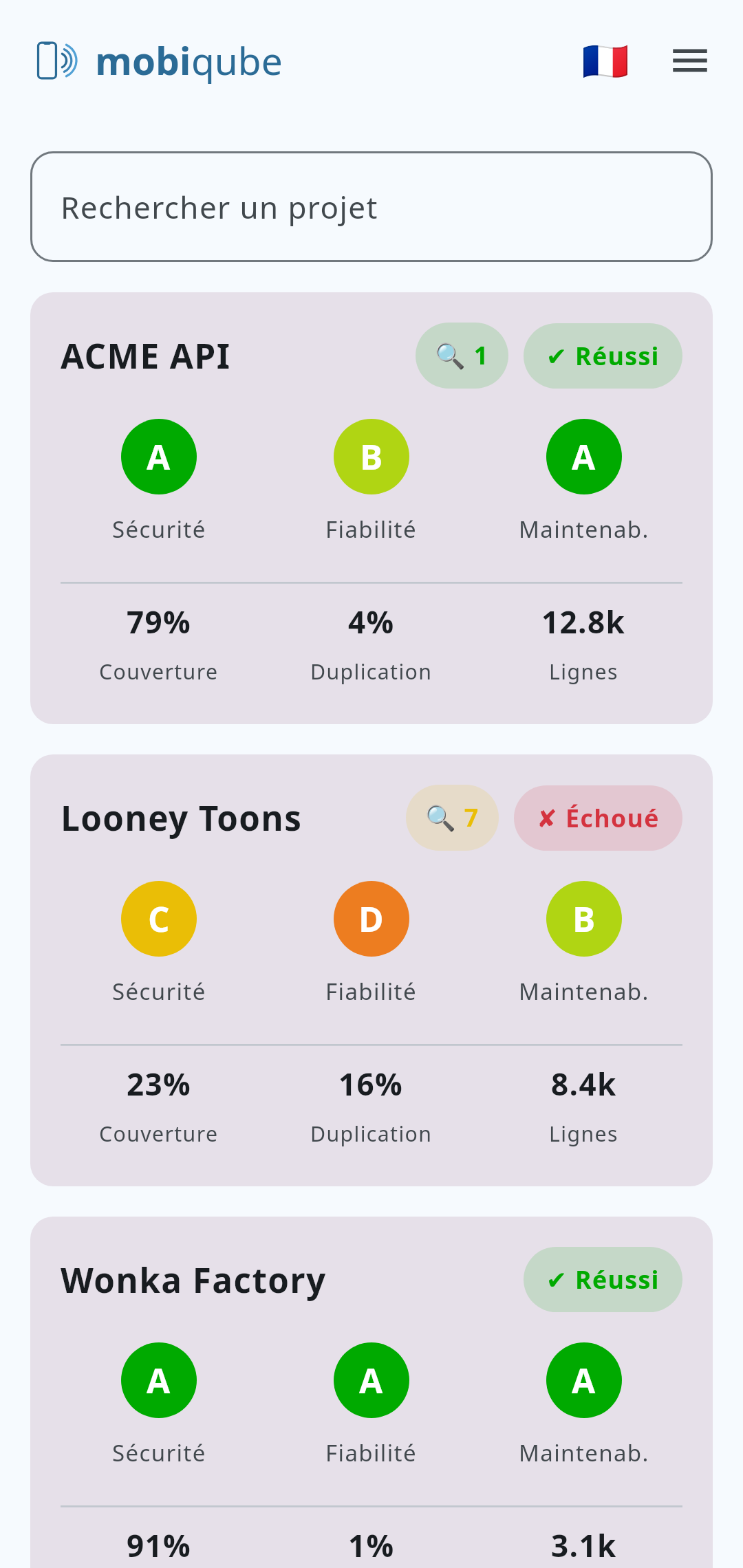
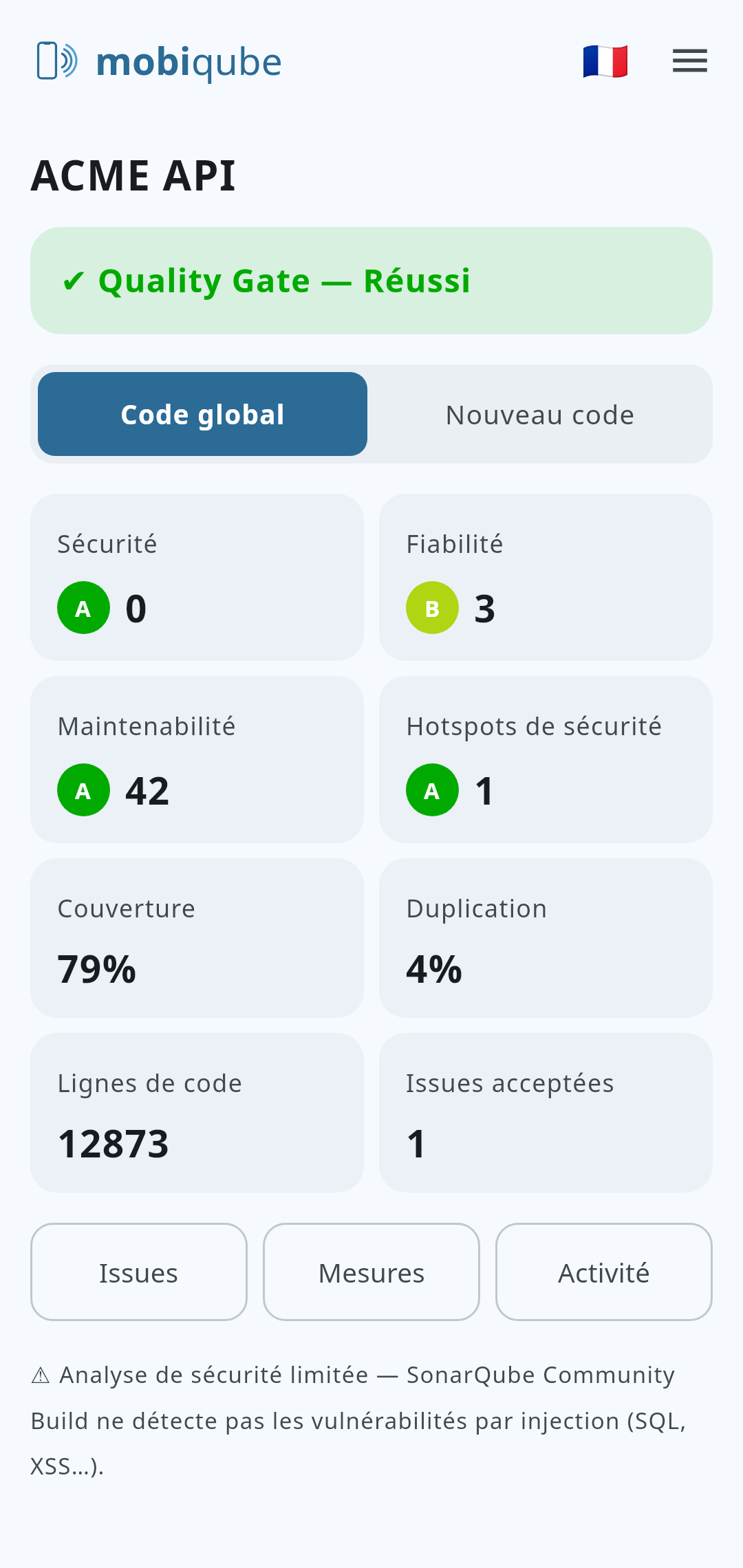
Chaque projet affiche son Quality Gate (Passed / Failed et les conditions échouées), puis les notes de qualité :
Reliability, Security et Maintainability, consultables en New Code (nouveau code) comme en Overall (ensemble du code).
Explorer les issues
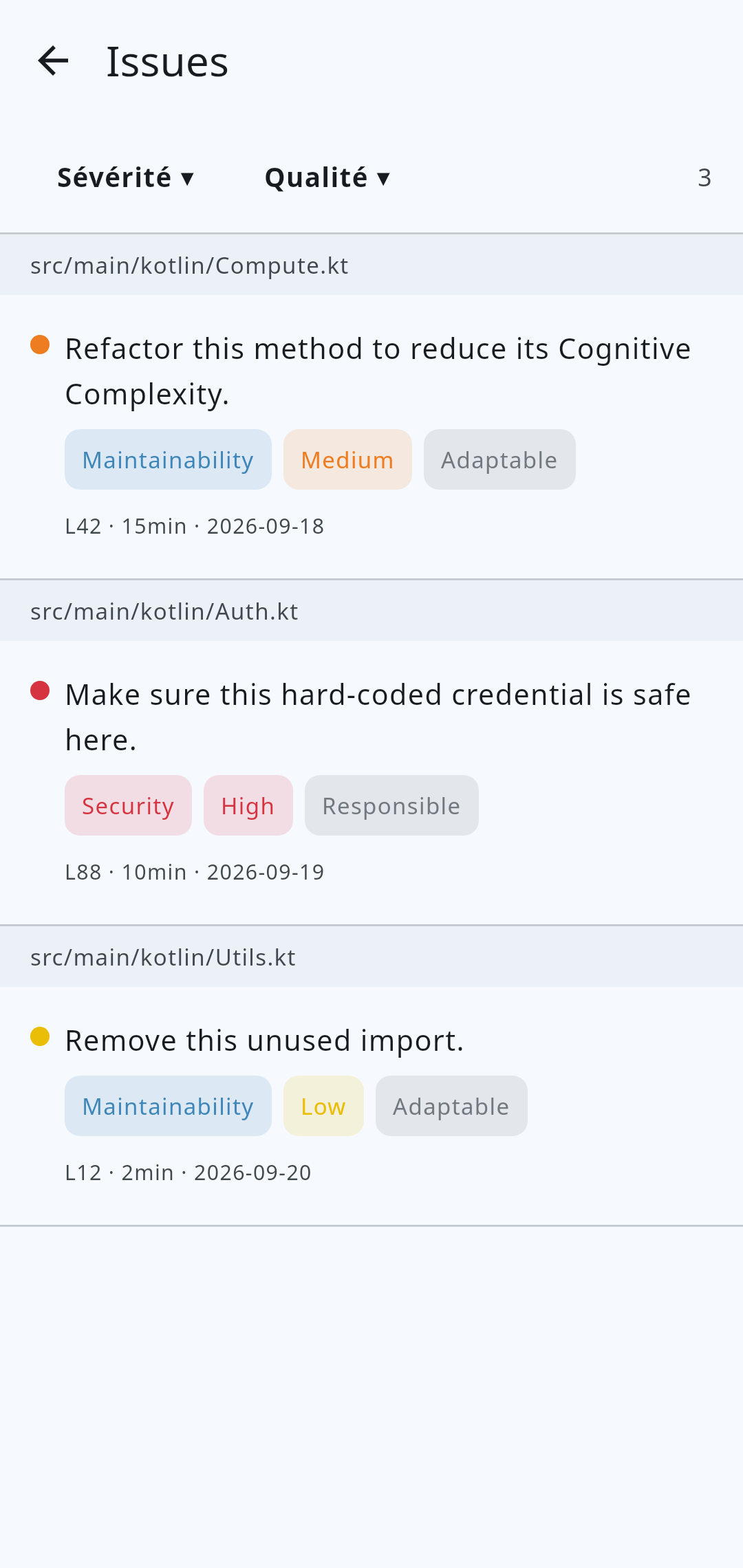
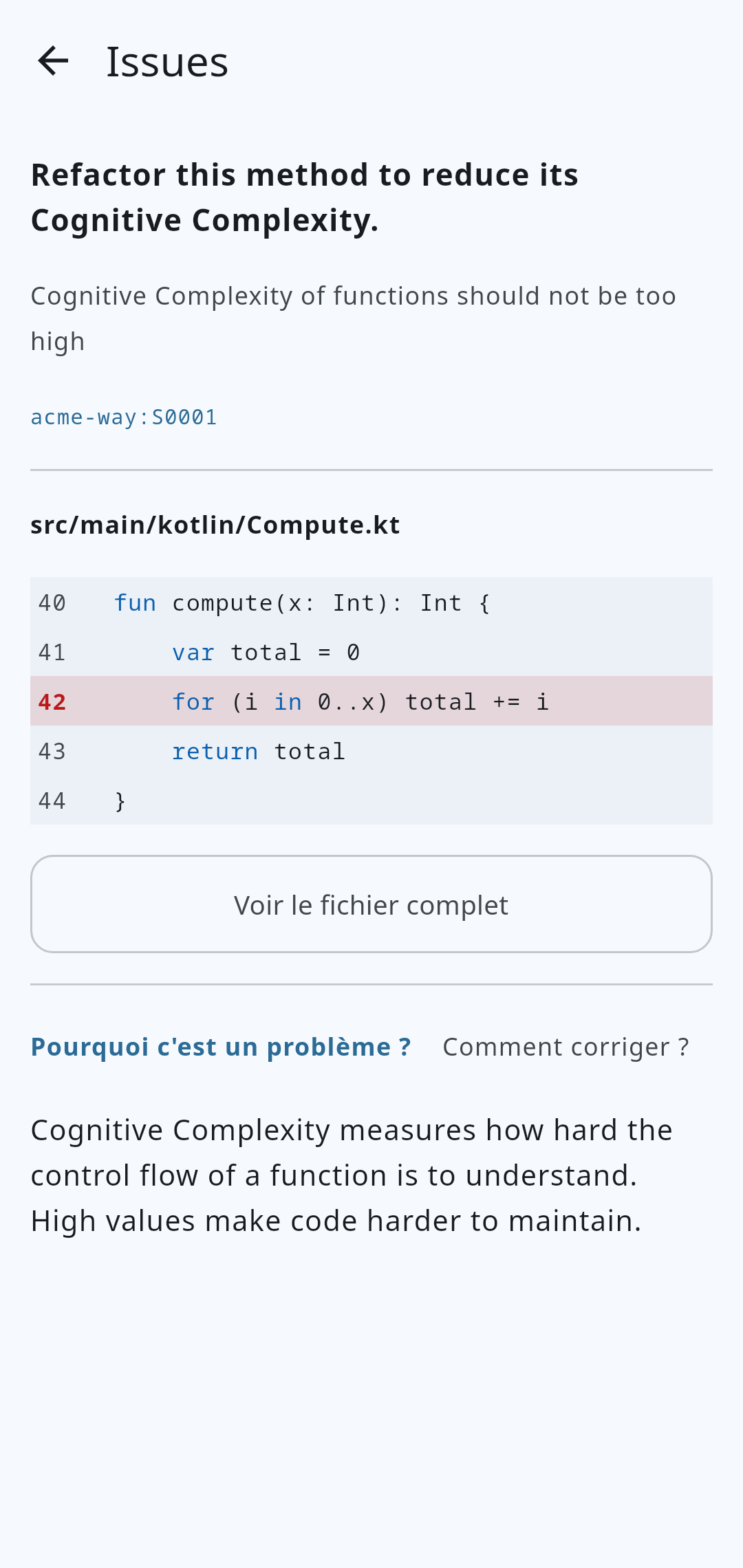
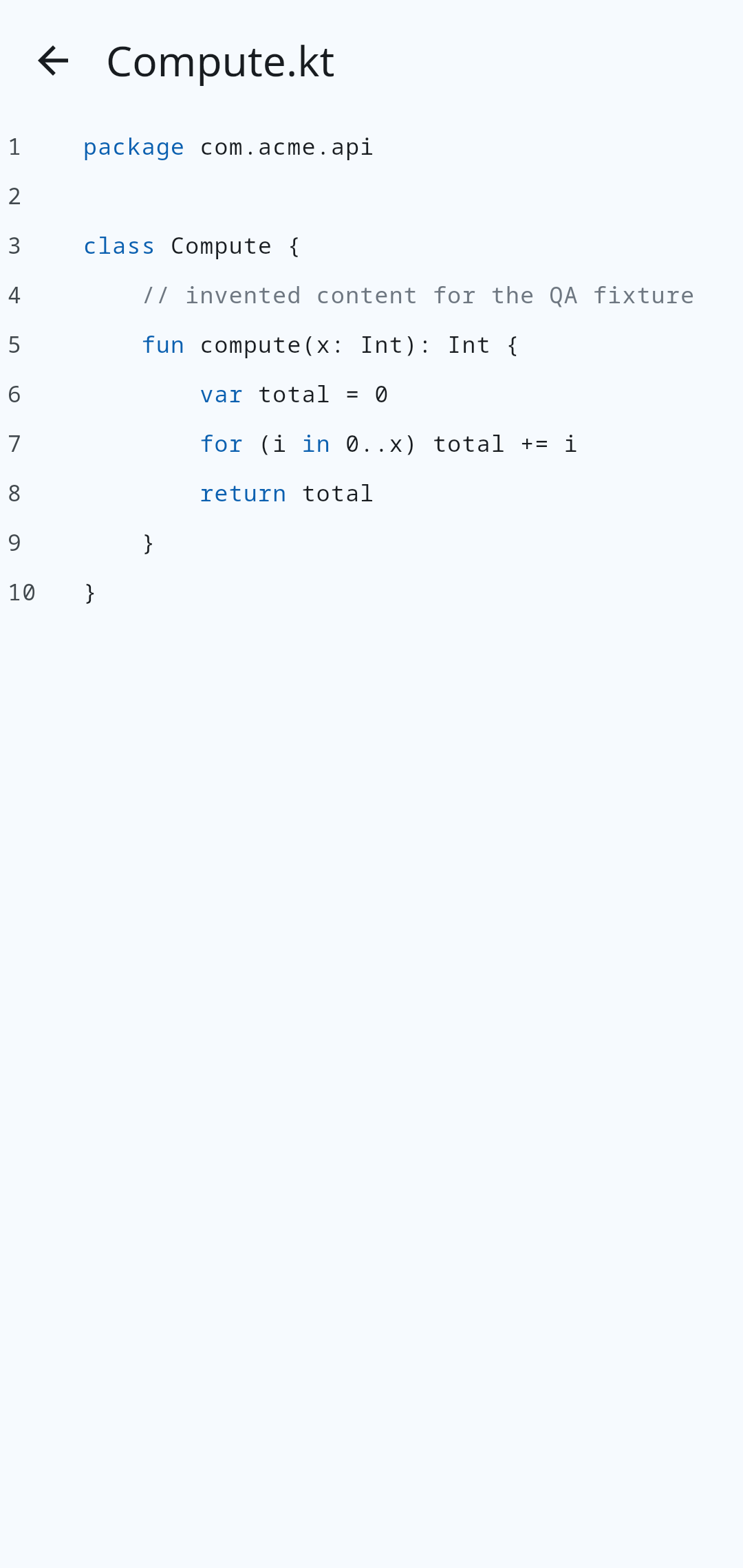
Filtrez les issues par sévérité et par qualité logicielle, regroupées par fichier. Le détail d'une issue présente pourquoi c'est un problème, comment corriger (avec exemples conformes / non conformes), la ligne fautive surlignée et l'ouverture du fichier complet.
Mesures & historique
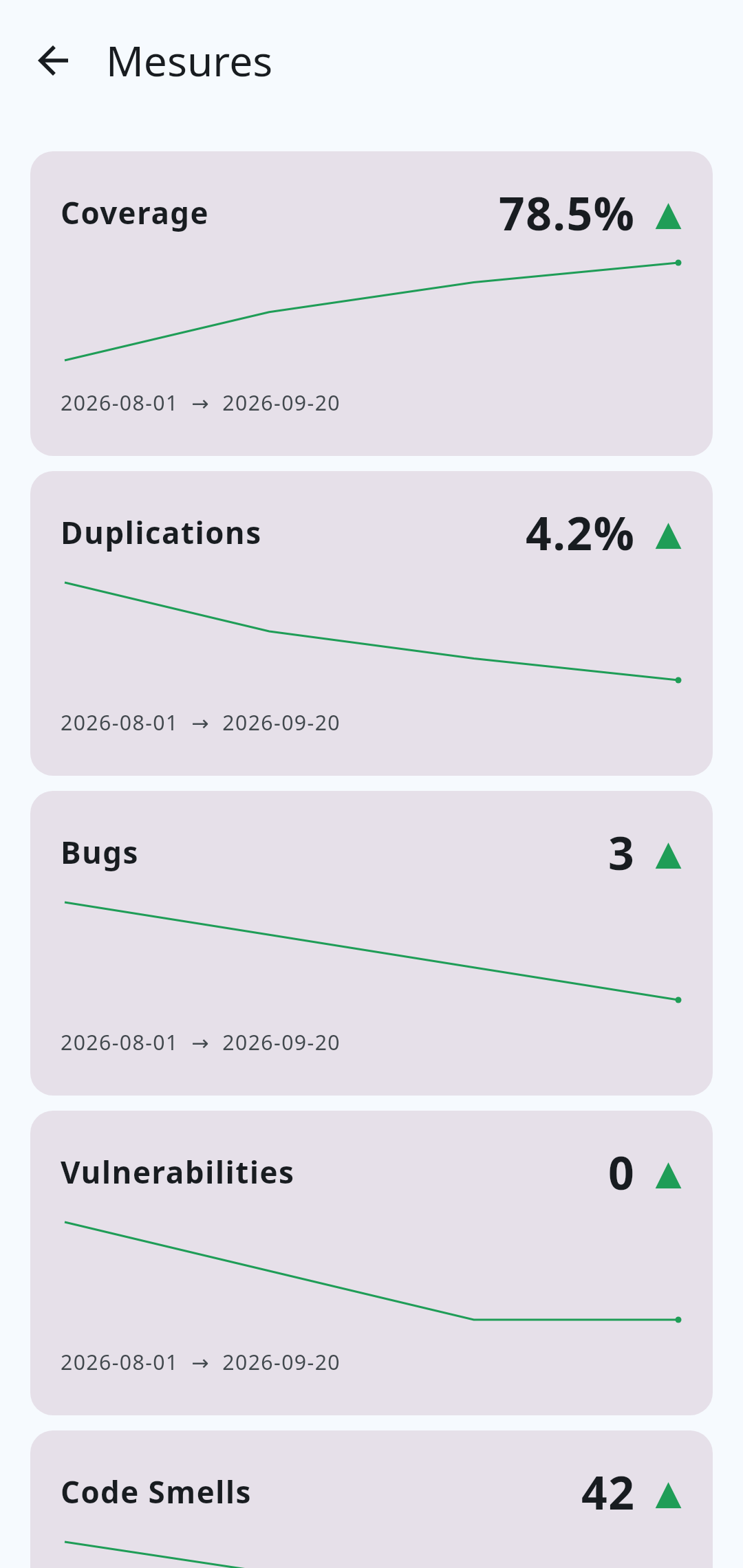
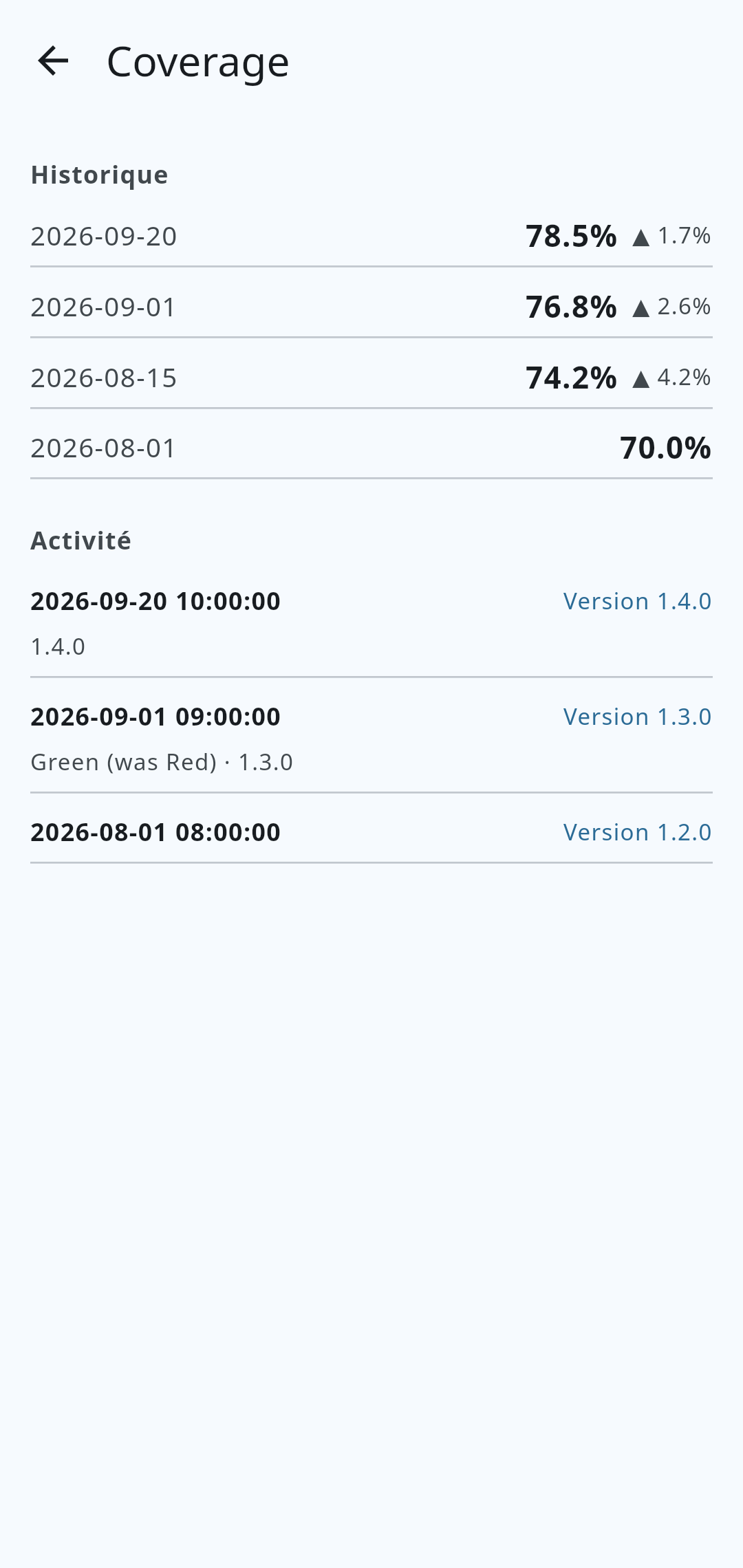
Suivez les métriques clés (couverture, bugs, vulnérabilités, duplications, lignes de code…) avec leur tendance et leurs courbes d'évolution dans le temps.
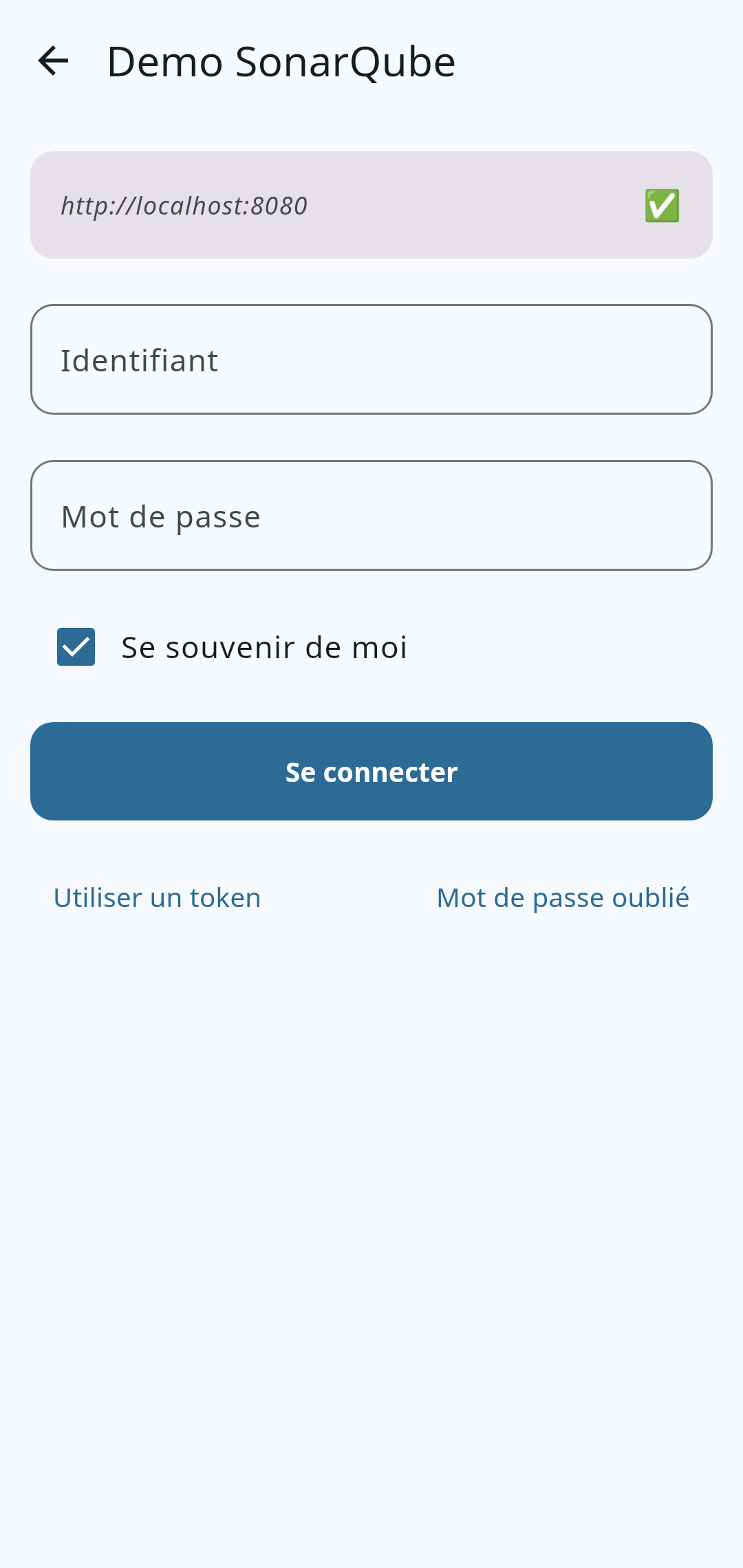
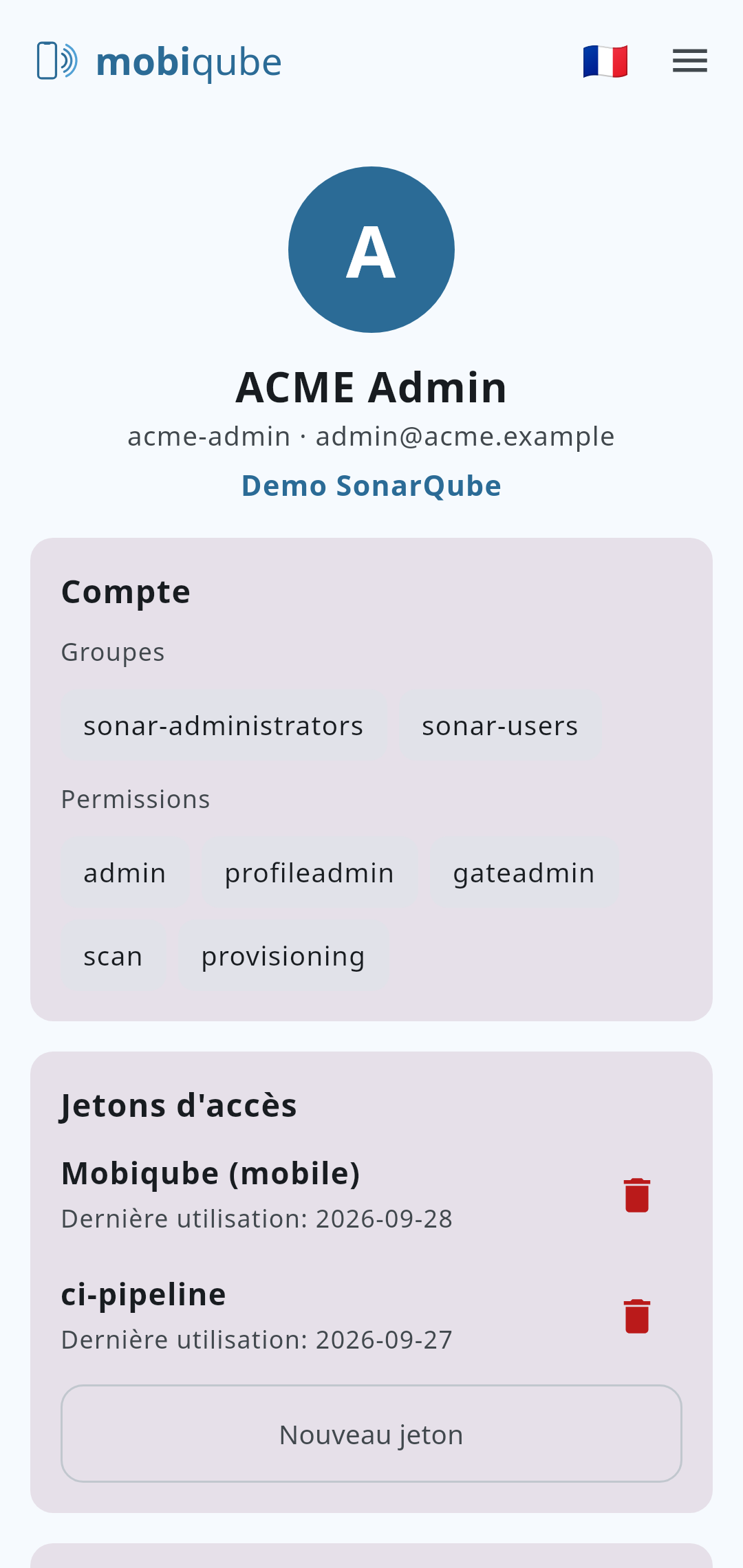
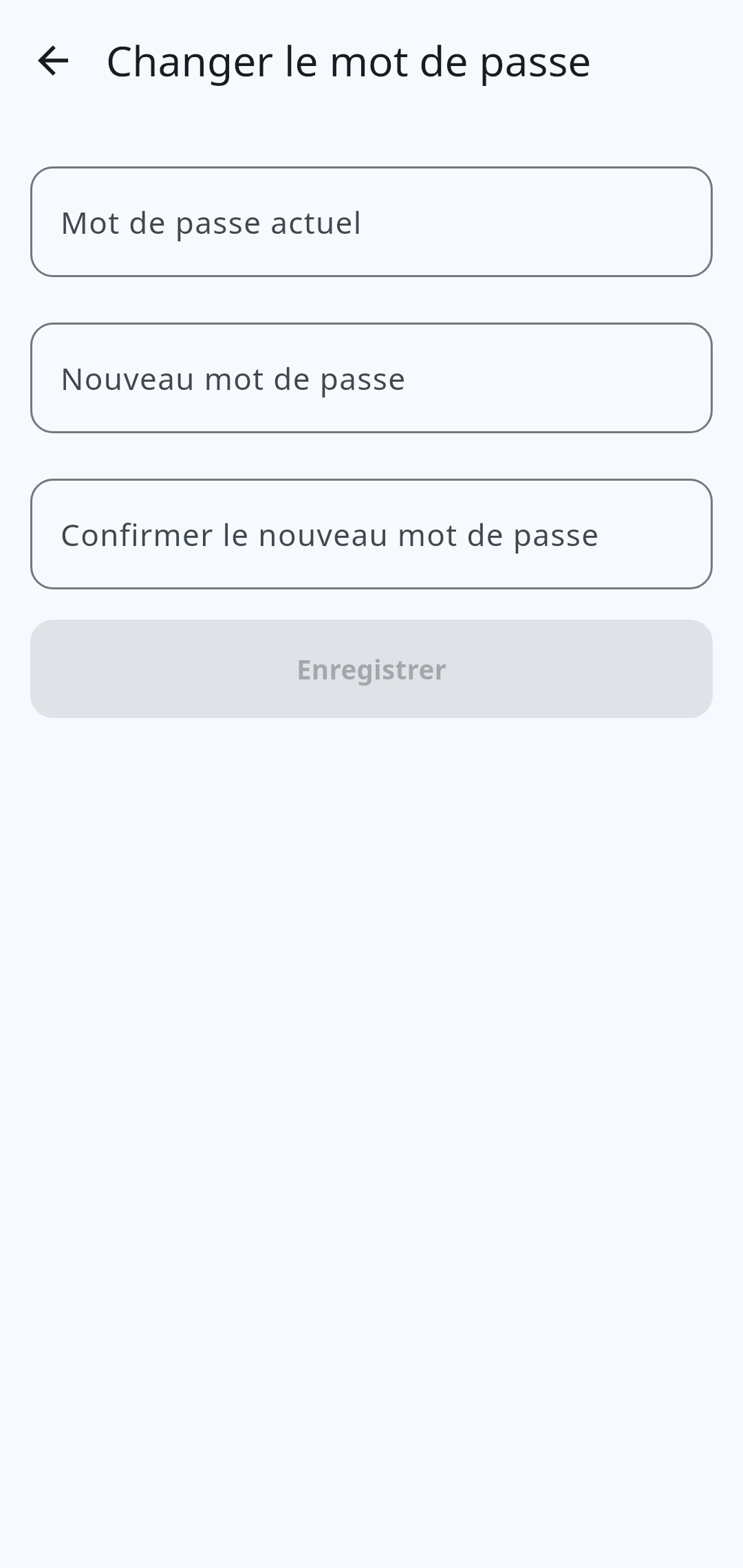
Compte & sécurité
FAQ
Oui : Mobiqube se connecte à vos instances SonarQube existantes, via leur API REST.
Quelles versions sont supportées ?SonarQube Community Build récent (API REST v1).
Mes identifiants sont-ils envoyés quelque part ?Non. Ils restent chiffrés sur votre appareil.
Une version iOS est-elle prévue ?Oui, bientôt.